piątek, 18 marca 2011

Jak zatrzymać filmik z YT na Artbooku?

Wiele osób skarżyło się, że filmiki, które są umieszczane w Artbookach, nie dość, że nie da się ich spauzować to na dodatek mimo ściszenia MSP, muzyka leci normalnie. Otóż niedawno opracowałam pewien trik, który pozwala na pozbycie się uciążliwej muzyki :) Zaczynamy!

1. Wchodzimy w Artbooka swojego znajomego/znajomej i widzimy filmik. Od razu pierwsza myśl, która nas nachodzi to NIE MAM OCHOTY TEGO WŁĄCZAĆ. Od dzisiaj nigdy więcej nie będziesz tak myśleć!

2. Gdy ArtBook nam się załadował klikamy na szary znaczek YouTube przy filmiku.

3. Automatycznie przenosi nas na stronę, w którym filmik jest umieszczony. Zamykamy okno :)

4. Wracamy ponownie do karty, w której było MSP i cieszymy się z tego, że filmik przestał działać :)

UWAGA!
Instrukcja jest jednorazowa, co oznacza, że do każdego ArtBooka z filmikiem musisz wykonywać tą samą czynność.

Na pomysł wpadłam sama, więc jeśli zauważę podobną instrukcję na czyimś blogu to osobiście urwę komuś łepek, wypcham go i powieszę do mojej kolekcji ;]

Jak zrobić zmienny nagłówek?

1. Przygotowujesz sobie 2-10 (można więcej) obrazków, najlepiej o takich samych wymiarach

2. Logujesz się na swojego bloga 
3. Przechodzisz do działu Projekt 
4. Dodajesz w pasku pod nagłówkiem (lub zamiast niego) nowy gadżet HTML/Javascript i w treści wklejasz to: 


Kod
<script type="text/javascript">
var banner= new Array()
banner[0]="URLImagE"
banner[1]="URLImagE"
banner[2]="URLImagE"
banner[3]="URLImagE"
banner[4]="URLImagE"
banner[5]="URLImagE"
banner[6]="URLImagE"
banner[7]="URLImagE"
banner[8]="URLImagE"
banner[9]="URLImagE"
var random=Math.floor(10*Math.random());
document.write("<div class='random-header'><img src='" + banner[random] + "' /></div>");
</script>


Tam, gdzie jest napisane URLImagE podajesz adresy przygotowanych obrazków wcześniej przesłanych na pomocną nam do tego stronę, w naszym przypadku IMAGESHACK. Jeżeli obrazków ma być mniej niż, np. 5 to liczba wierszy dojdzie do banner[4] (resztę usuń) natomiast zamiast 10*Math będzie 5*Math. Jeżeli, np. tylko 3 obrazki to liczba wierszy dojdzie do banner[2], 10*Math zmieni się na 3*Math. itd. itp.

5. Zapisujesz zmiany, potem także nowy układ, aby wszystko się zatwierdziło.

6. Przechodzisz do Projekt -> Projektant szablonów -> Zaawansowane i w sekcji CSS dopisujesz: 


Kod
.random-header {margin: 0 auto; text-align: center;}


7. Zapisujesz zmiany i gotowe.


Instrukcja pochodzi z forum.blogowicz.info

Jak zmienić nazwę/awatar na czacie

Aby zmienić swoją nazwę na czacie trzeba wykonać dwie bardzo proste czynności :)
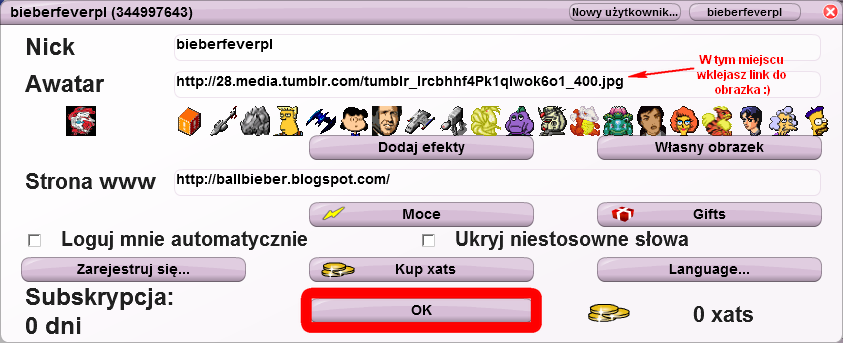
•Kliknij na siebie na liście po prawej stronie czatu!
•Postępuj według wskazówek
Wszystko jest przedstawione graficznie na obrazkach więc nie mam co się tutaj bardziej rozpisywać, postępuj według wskazówek a na pewno wszystko Ci się uda! :)


Nie zapominaj jednak, że zazwyczaj każdy na swoim blogu ma podany regulamin czatu, którego trzeba przestrzegać! 

Pozdrawiam ;3
 

Drugą część notki postanowiłam napisać ja, czyli bieberfeverpl :)
Believer robi teraz inną, więc jest trochę zajęta. A więc w kilku krokach opiszę wam, jak szybko zmienić awatar :)

1. Wybieramy obrazek, który najbardziej przypada wam do gustu :) 
Jeśli nie wiecie skąd wziąć -> WE♥IT

2. Ja wybrałam taki obrazek -> 
Klikając PPM wybieramy opcję : 
KOPIUJ ADRES URL GRAFIKI / KOPIUJ ADRES OBRAZKA

3. Wchodzimy na czat i klikamy na naszą nazwę

4. Gratuluję :) Masz swój własny oryginalny avatar!

czwartek, 17 marca 2011

Instrukcja na przezroczysty nagłówek!

Jak obiecałam tak zrobię! I koniec kropka. Co prawda trochę czasu minęło zanim się za to wzięłam, ale dobra, lepiej późno niż wcale... :)
Tak więc instrukcja będzie na program Photofiltre Studio, jeśli nie macie musicie skądś skombinować.

Na wstępie musisz zrobić screena.
Jeśli nie wiesz jak to się robi kliknij TUTAJ.

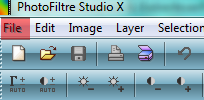
1. Uruchamiamy PF i szukamy FILE
 

2. Gdy już znaleźliśmy klikamy w niego, a następnie na OPEN
Wybieramy plik, który chcemy by miał przezroczyste tło :) 
UWAGA!
Musi mieć jednokolorowe tło!

3. Klikamy następnie 
LAYER>INSERT NEW BACKGROUND ->AUTOMATIC TRANSPARENCY


4. Klikamy na LAYER 1 :)

5. Wybieramy różdżkę z narzędzi.

6. Klikamy różdżką na tło
Powinna pojawić się linia przerywana :) Jeśli takowa linia się pojawi klikamy skrót klawiszowy CTRL+X.

7. Każde kolejne białe przerwy usuwać tak samo jak  w poprzednim punkcie :)

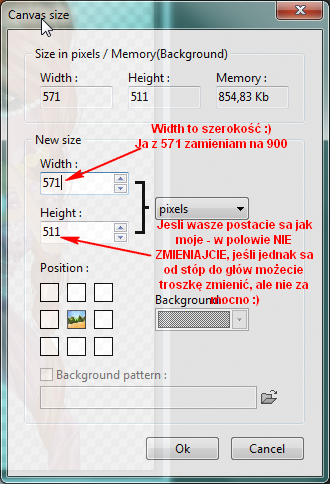
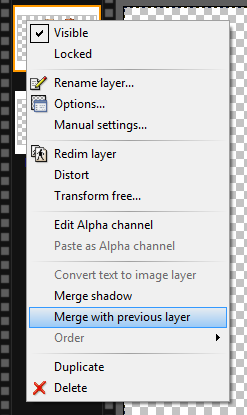
8. Klikamy prawym przyciskiem na LAYER 1 i wybieramy jak poniżej

9. Klikamy na skrót klawiszowy SHIFT+H.
Gdy już zmienimy klikamy OK :)

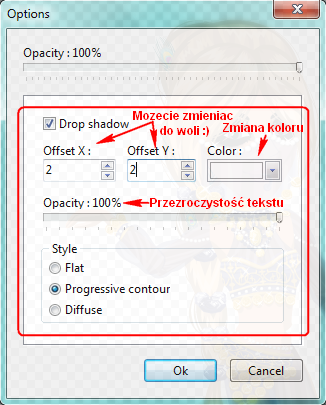
10. Aby nasze postacie wyglądały lepiej i staranniej robimy im cień :)
 

11. Teraz wystarczy tylko dodać tekst i nasz nagłówek będzie wyglądał ślicznie :)
(Jeśli chcesz dodać tekst włączasz CTRL+T)
Jeśli chcemy dodać jakieś tam duperelki w stylu cienia,obramowania to klikamy w EFFECTS (obrazek wyżej)

12. Nasz efekt końcowy zapisujemy skrótem CTRL+SHIFT+S :)
Oto co mi wyszło :)

Twitter Delicious Facebook Digg Stumbleupon Favorites More